十分钟装好,自己就能搞定。
教室大屏怎么装、关机会还原的电脑怎么办、手机上怎么发令,都在这一页。
教室大屏安装在教室的电子屏(电脑)上操作,三步。
- 1
下载安装,装在 D 盘
在教室电脑上打开 welcometoai.com,点「下载」,下载好后双击安装包。
用 Edge 浏览器下载时,右上角会弹出「通常不会下载 Tingling-Setup…」。这是 Edge 对还不常见的新软件都会有的提示,不是病毒。按下面三步留下安装包:
welcometoai.com–□×下载▢ ⌕ ⋯通常不会下载 Tingling-Setup-1.4.7.exe。请在打开前确保信任 Tingling-Setup-1.4.7.exe。查看更多第 1 步:刚下载完是这样,这条提示上看不到按钮,先把鼠标移到这条提示上。 welcometoai.com–□×下载▢ ⌕ ⋯通常不会下载 Tingling-Setup-1.4.7.exe。请在打开前确保信任 Tingling-Setup-1.4.7.exe。🗑⋯查看更多第 2 步:鼠标移上去后,这条提示右边会出现 🗑 和 ⋯。点 ⋯,再点「保留」。 ✕打开前请确保信任 Tingling-Setup-1.4.7.exe
Microsoft Defender SmartScreen 无法验证此文件是否安全,因为通常不会下载此文件。请确保在打开之前信任正在下载的文件或其源。
将此应用报告为安全
了解更多信息
取消删除⌄仍然保留第 3 步:弹出这个框时,不要点「删除」,点它右边的小箭头 ⌄,再点「仍然保留」。有的电脑 Edge 版本老一些,这里是一行「显示更多」,点开后同样点「仍然保留」。 下载好后双击安装包。如果出现蓝色的「Windows 已保护你的电脑」,点 更多信息,再点 仍要运行。
Windows 已保护你的电脑
Microsoft Defender SmartScreen 阻止了无法识别的应用启动。运行此应用可能会导致你的电脑存在风险。更多信息仍要运行不运行新软件第一次运行时 Windows 都会这样提示,不是病毒。 双击安装包就自动装好,不用选任何东西:有 D 盘就装到
D:\Tingling(自动建好这个文件夹),装完自动打开。关机后会自动还原的教室电子屏,程序一定要在 D 盘(有 D 盘时安装程序会自动放到 D 盘)。装在 C 盘,关机一还原就被清掉,每天都得重装。不知道会不会还原?看这里。 - 2
大屏上出现二维码和编号
装好后自动打开、自动全屏,显示二维码和 6 位编号。
教室大屏:二维码和 6 位编号
- 3
老师用手机扫码,选是哪个班
手机相机扫大屏上的二维码,登录后选班级就好。也可以在听令首页右上角点 + → 添加大屏,输入大屏上的 6 位编号。
输满 6 位自动核对,选好放在哪个班,点「添加」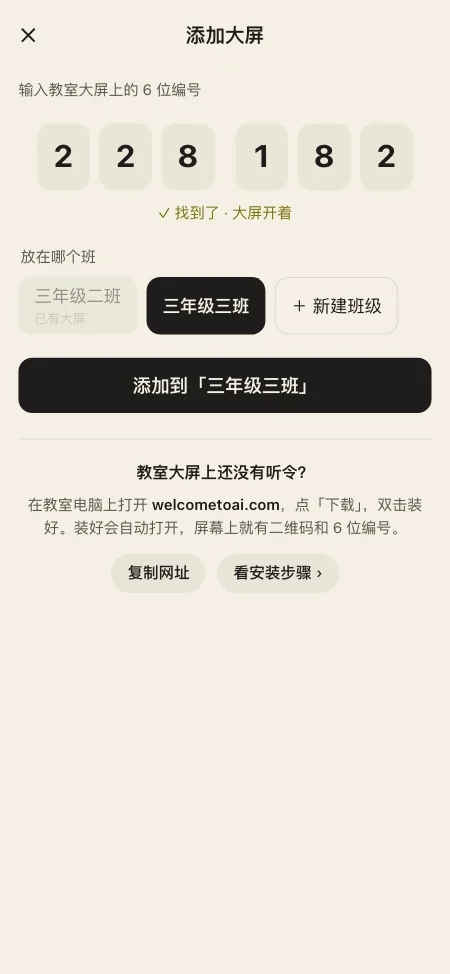
大屏马上换成这个班的样子,就可以发令了。
关机会还原的电脑很多学校的电子屏装了「还原保护」:关机或重启后,C 盘回到原样。
怎么知道这台电脑会不会还原
听令会自己判断,结果显示在大屏的二维码下面、大屏「设置」里,也会提示到老师手机上。你也可以自己试:在桌面新建一个文件,重启后看它还在不在。
不会还原,或者这台电脑的设置正好保得住。什么都不用做。
装在 D 盘的听令和编号都在,只是开机后不会自己打开,要每天点一下。
每天开机后,打开 D 盘,双击「打开听令」
打开「此电脑」→「D 盘」,双击 打开听令。一天只要点这一次,之后被关掉、被最小化,都会自己回来。
如果可以,请售后师傅做一次永久设置
设置一次以后,每次开机都会自动打开,不用再每天点。只有维护电子屏的售后师傅(知道还原保护密码的人)能做,一般两三分钟:
- 关闭这台电脑的还原保护(或进入维护模式),重启。
- 打开
D:\Tingling,右键 设为开机自动打开,选「以管理员身份运行」,看到「已设好」。 - 重新打开还原保护。
联系不上售后、或者要收费,就继续每天点一下,功能完全一样。
卸载听令教室电脑不用了、或者想重装一次时。
- 1
先退出听令
在教室电脑的键盘上同时按 Ctrl + Alt + Q,大屏上的听令就关掉了。
Ctrl+Alt+Q也可以点大屏右下角的齿轮,打开「屏幕设置」,按住「按住 3 秒,退出听令」。 - 2
在「设置 → 应用」里卸载
「开始」→ 设置 → 应用 → 已安装的应用(Windows 10 叫「应用和功能」),搜「听令」,点右边的 ⋯ → 卸载。也可以打开
D:\Tingling,双击 Uninstall 听令。关机会还原的电脑,「设置 → 应用」里有时找不到听令(登记在 C 盘,被还原掉了),就用
D:\Tingling里的 Uninstall 听令。 - 3
要不要删 D 盘的 Tingling-data
只是重装:不要删,大屏的编号和设置都在里面,重装后还是原来的班级。这块屏不用了:在老师手机上把它 恢复出厂,再删掉
D:\Tingling-data。
放到手机桌面像 App 一样,桌面上一点就打开:全屏、没有地址栏,不用每次找网址。
打开听令,首页「下一步」里有一条 把听令放到手机桌面,点「添加」,它会按你手上这部手机给出对应的步骤;能一键添加的浏览器,点一下就好。关掉了也不要紧,首页最下面「帮助」里一直有它。
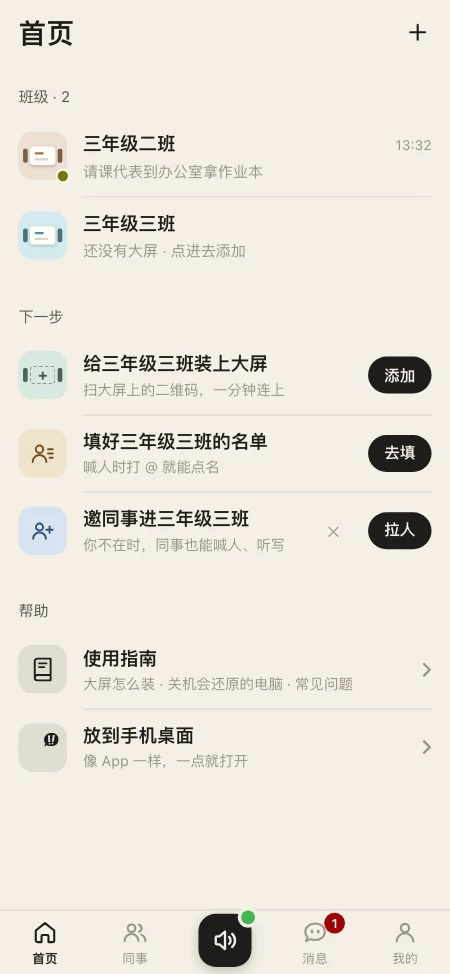
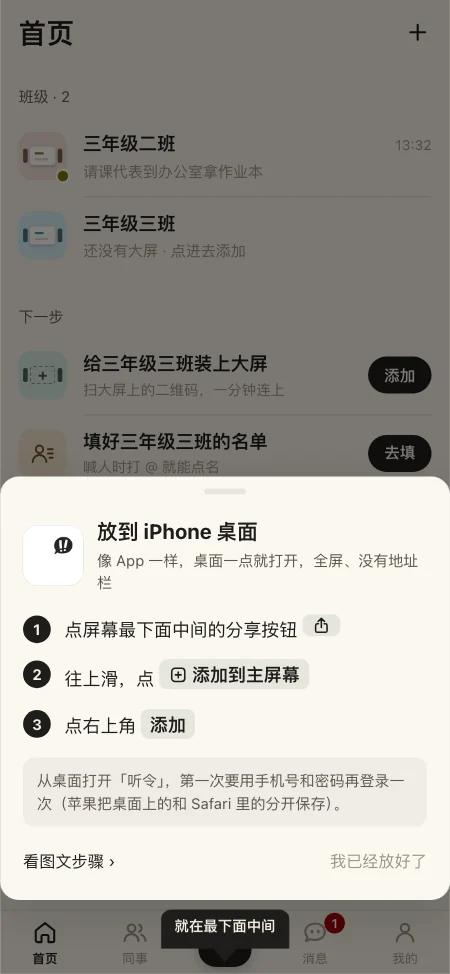
iPhone / iPad:用 Safari
 听令welcometoai.com✕听令https://welcometoai.com/app
将添加一个图标到你的主屏幕,以便快速访问此网站。
要用苹果自带的 Safari。在微信、QQ 里打开的,先点右上角「···」换到 Safari(见下面)。第一次从桌面打开,要用手机号和密码登录一次。
安卓手机:用手机自带的浏览器
听令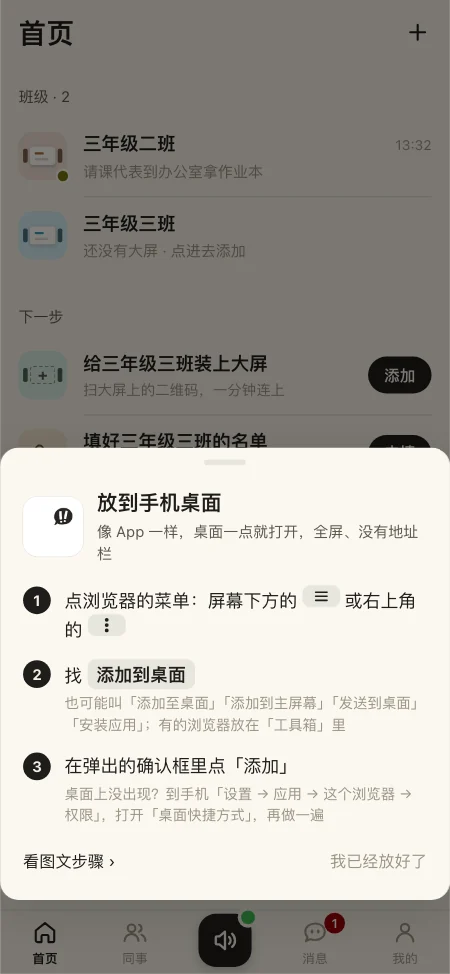
点了没反应、桌面上没出现?到手机「设置 → 应用 → 这个浏览器 → 权限」,把「桌面快捷方式」打开,再做一遍(小米、华为、OPPO、vivo 常默认关着)。
在微信、QQ、钉钉里打开的
这些 App 里没有「添加到桌面」,要先换到浏览器:
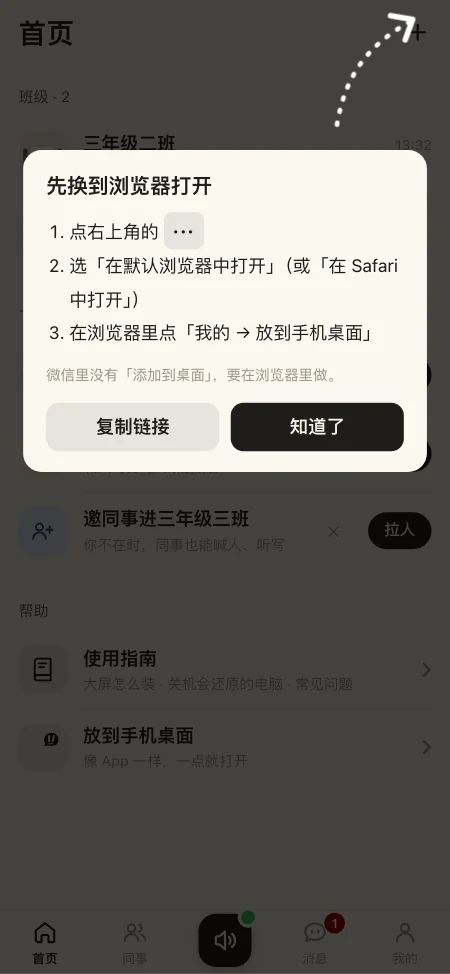
苹果手机上叫「在默认浏览器中打开」或「在 Safari 中打开」。换到浏览器后,再按上面的步骤做。
放好了
听令老师手机手机浏览器打开网址、登录就能用,不用装 App。建议先放到手机桌面。
- 1
首页:你的班都在这里
打开就是 首页:你带的班一个一个列着,头像角上的小圆点是教室大屏的状态(绿色是在线)。点一个班,就进了这个班。
右上角的 + 用来 新建班级、添加大屏、邀请老师进班、输入邀请码。最下面一排:首页 · 同事 · +(发令)· 消息 · 我的。
首页:我的班级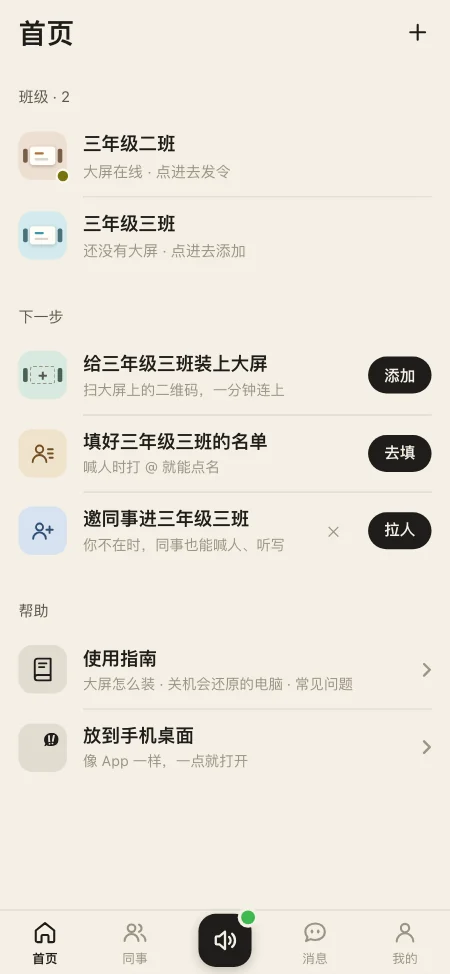
- 2
发令:一句话,大屏马上显示、念出来
点底部正中的 +,写一句话,比如「请张浩宇到办公室交作业」,点 ↑ 就发出去了。发之前上面能看到大屏上会是什么样;要换个班,点右上角的班名。
显示多久点输入框里的 1 分钟 换;左边的 + 能配一张照片(拍张照,答案就上了大屏)。班级页下面一排常用的事(交作业、订正作业、谈话…)点一下就填好。
老师手机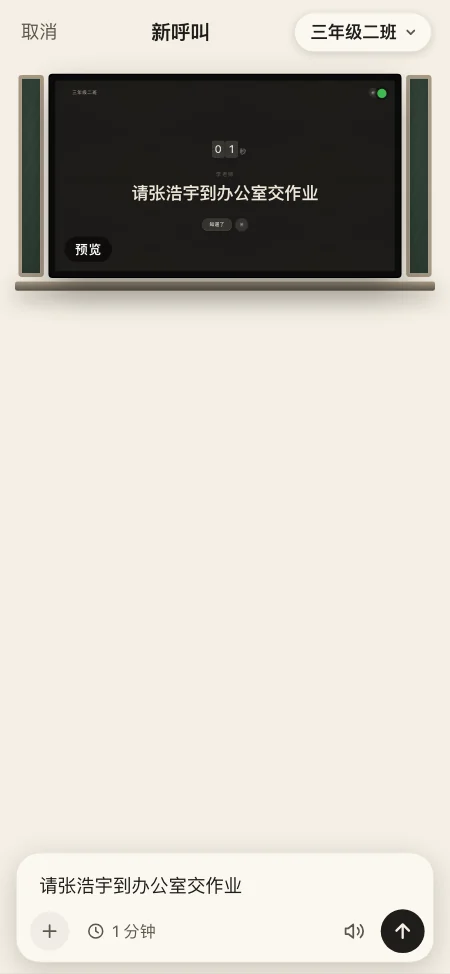 →教室大屏:全屏显示,并念出来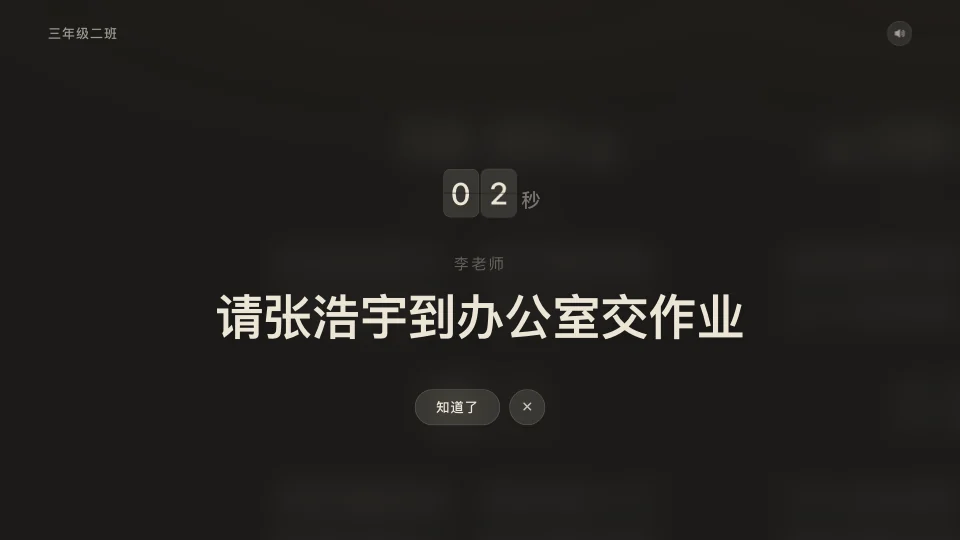
- 3
班级页:大屏上是什么、学生看到没有,一眼就知道
点进一个班:最上面是这块大屏现在的样子,下面是班里的老师,再下面是 最近 发过的呼叫,每一条都写着走到哪一步:正在显示 · ✓✓ 已确认(学生在大屏上点了「知道了」)。
每一条都能 再来一次(原样再发),或者 改改再发。点 全部记录 › 看 30 天内所有班的。
班级页:大屏 + 最近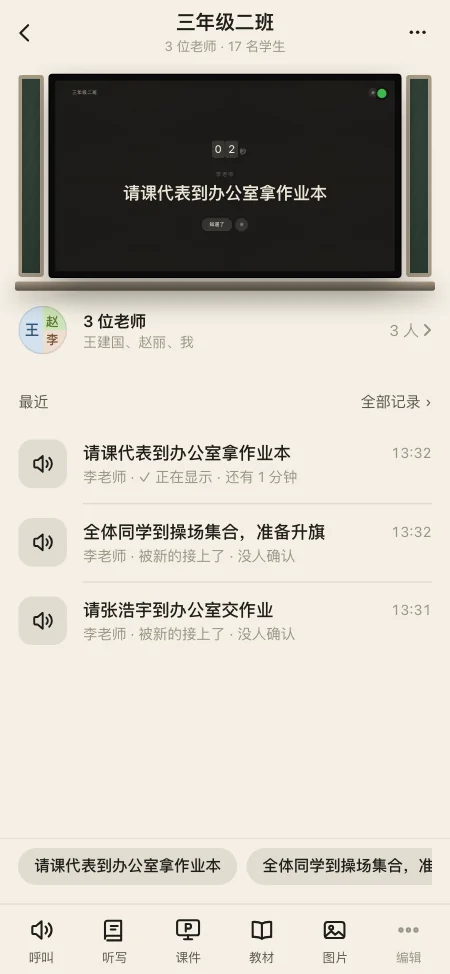 全部记录:能搜、能按班看
你发的呼叫 念不念出来、念几遍、音量 和 默认显示多久,都在「我的 → 发令习惯」里设,只管你自己发的,不影响同事;换手机也还在。
- 4
听写:选单元,大屏一个一个念
班级页底部点 听写:先选课本(本班的课本在最上面),点单元加进听写单,看一眼要听哪些词、怎么念,点 发到大屏。
① 选课本 ② 点单元加进听写单
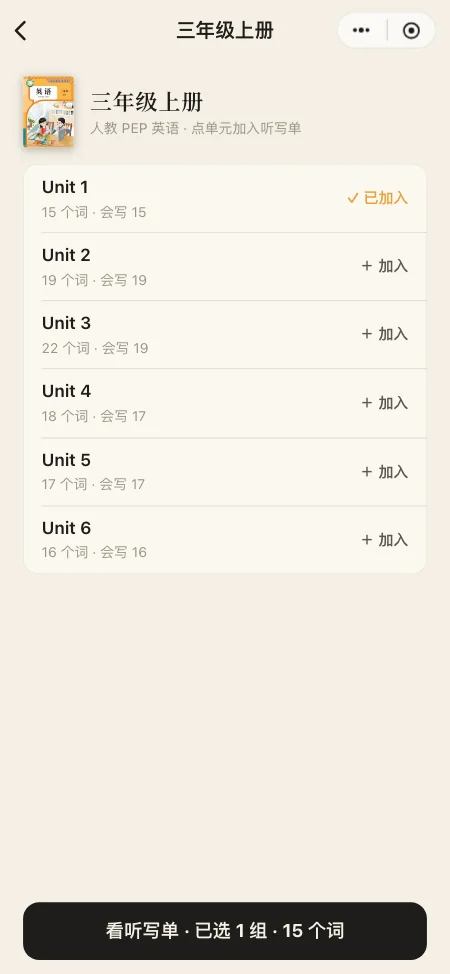 ③ 看看词和念法,发到大屏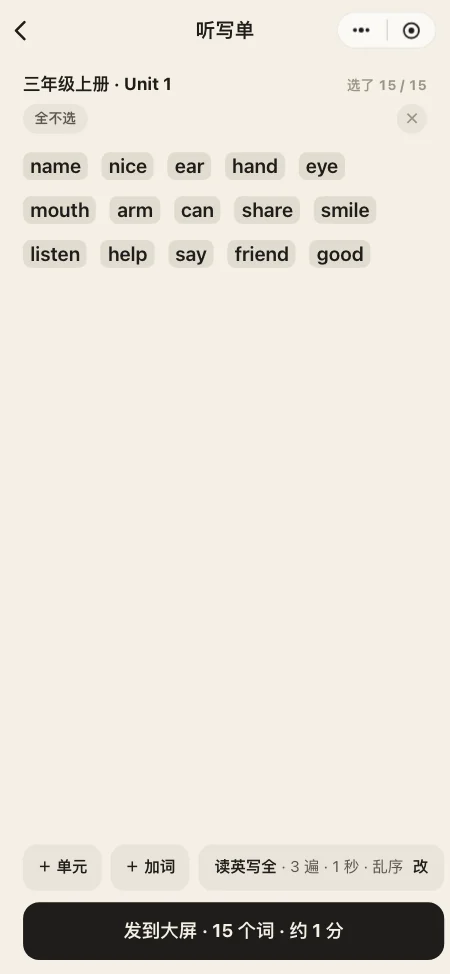
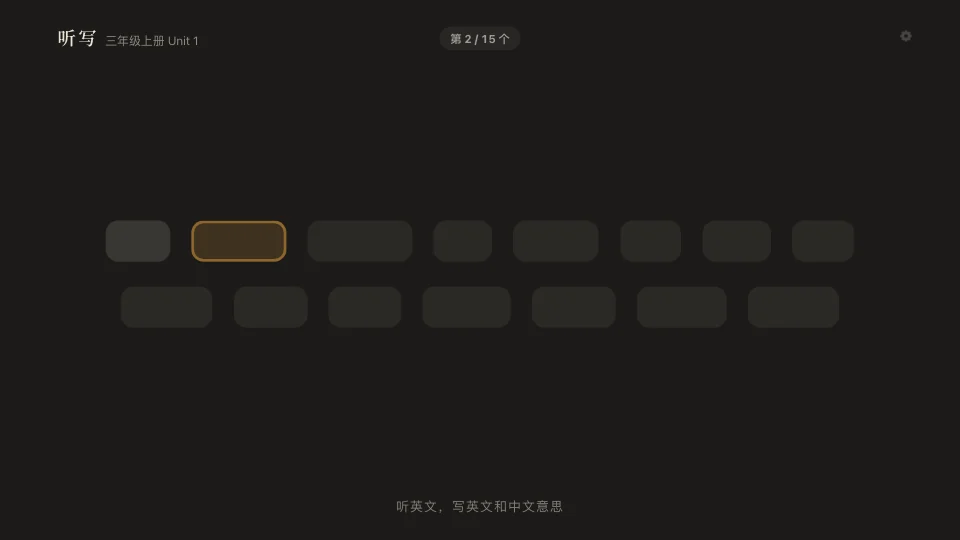
发出去以后,底部的「听写」变成 听写中,点它就是遥控:开始听写,大屏只显示色块、不显示单词;手机上能暂停、再念、上一个、下一个,点任意一个词从那里开始念。念完点 对答案,大屏显示全部答案,对照批改。
④ 点「开始听写」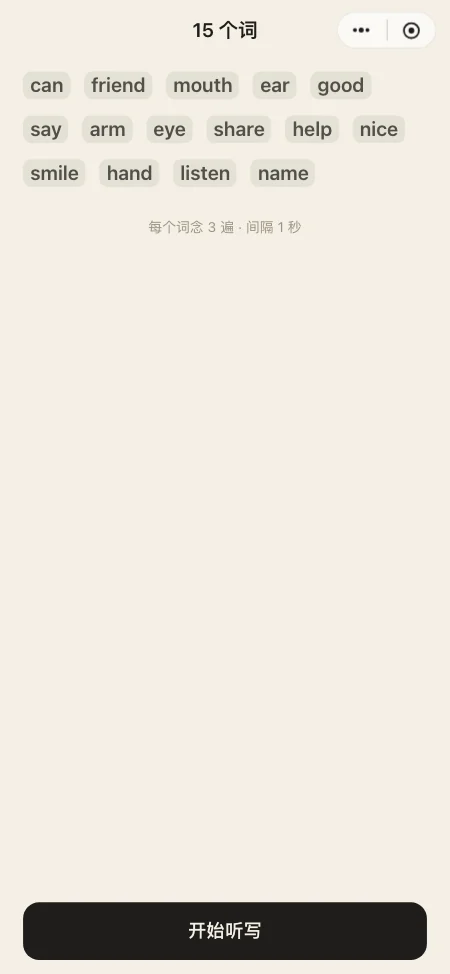 ⑤ 听写中:暂停、再念、下一个
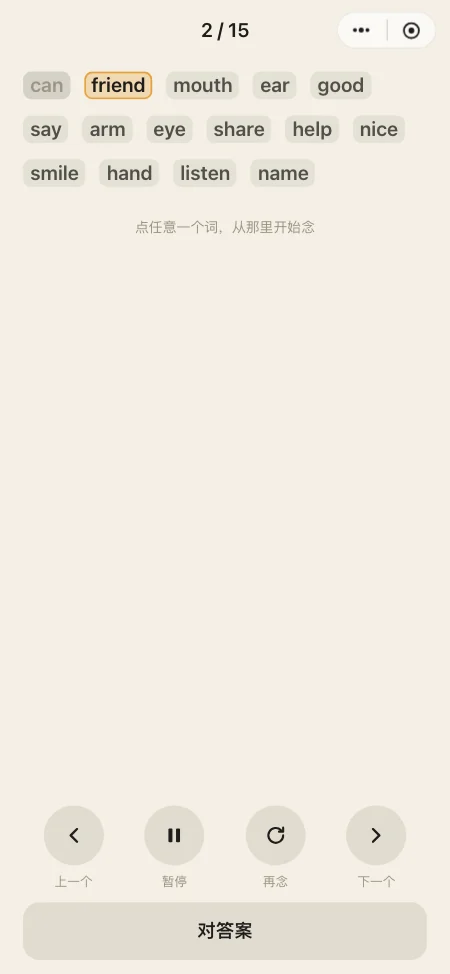 ⑥ 对答案
⑥ 对答案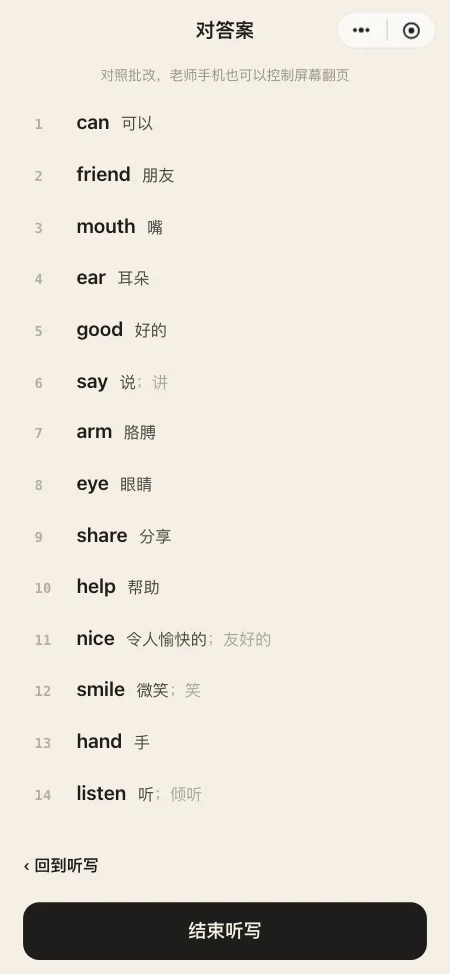 大屏:听写中只显示色块
 大屏:对答案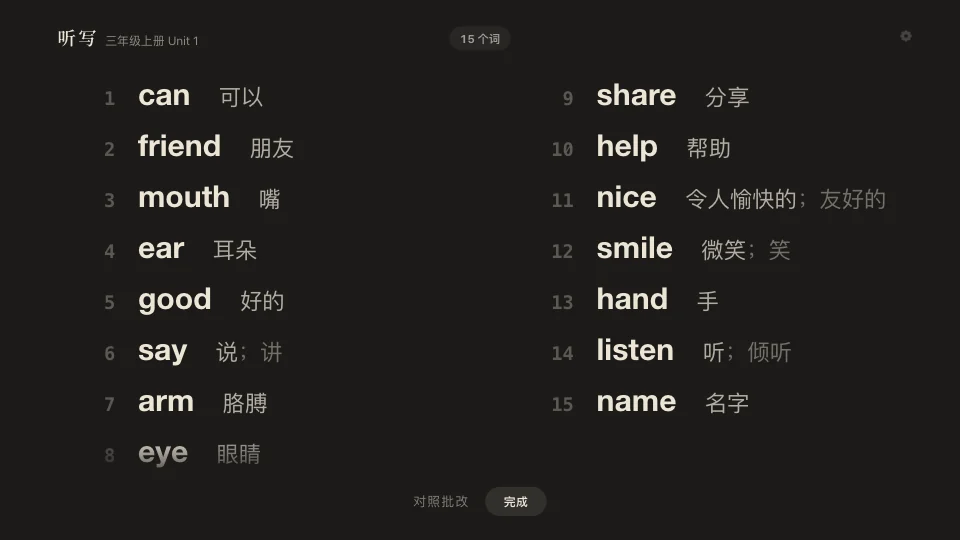
- 5
班级资料:名单、课本、班里的老师
在班级页点顶上的 班名(或者老师头像)进 班级资料:班级名称、年级、课本,教室大屏,班里的老师,学生名单。
名单填好后,发令时点名字就行。加名字:在名单最后打一个名字、回车,接着打下一个;有现成的名单点 整份编辑 一次粘贴进来——从 Excel、微信群、花名册复制都行,序号、学号、性别自动去掉。点一个名字可以改或删。
班级资料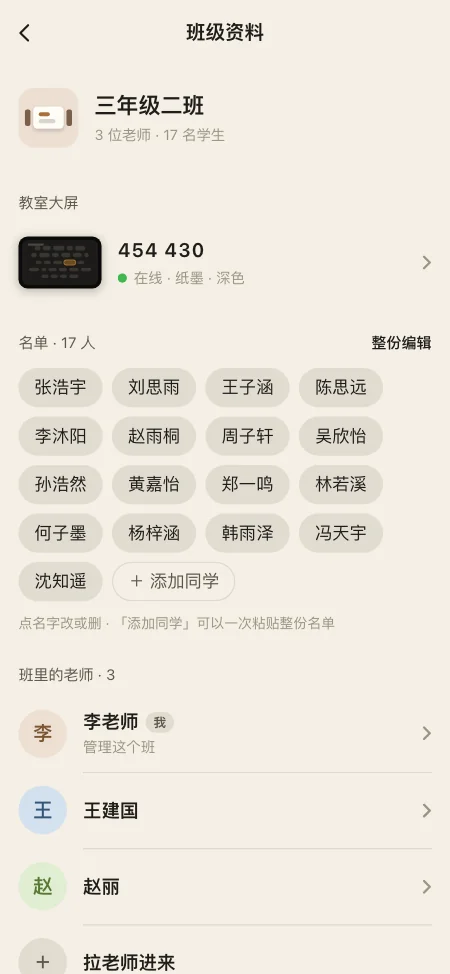 往下:学生名单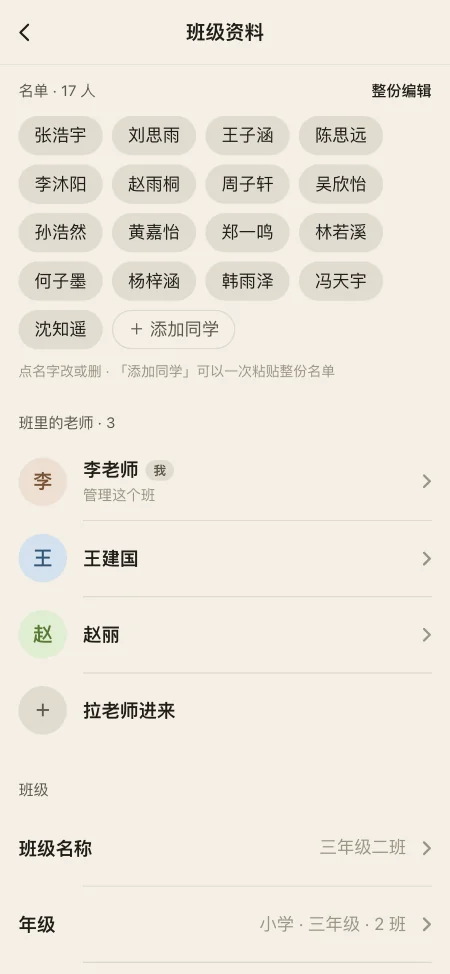
- 6
大屏设置:样子、发音、搬教室
大屏平时:上面是现在几点,中间每天换一个课本里的东西:这个班英语课本这一单元的单词、这个年级要背的古诗、数学公式,或者一句名言、故事书里的话。学生看到了点 知道了,旁边的数字加一。只想要时间:在大屏右上角点 ⚙,「平时显示」选 只显示时间。
教室大屏平时:时间 + 每天一个
点班级页上的大屏(或班级资料里的 教室大屏),就是这块屏的设置:大屏上的样子(浅色 · 深色 · 跟着电脑)和配色、念给学生听用哪个中文和英文发音。搬教室、换电脑:先在原来的班里恢复出厂,再在新班里添加。
你发的呼叫念不念、念几遍、多大声,在「我的 → 发令习惯」里定,只管你自己,不影响同事。
大屏设置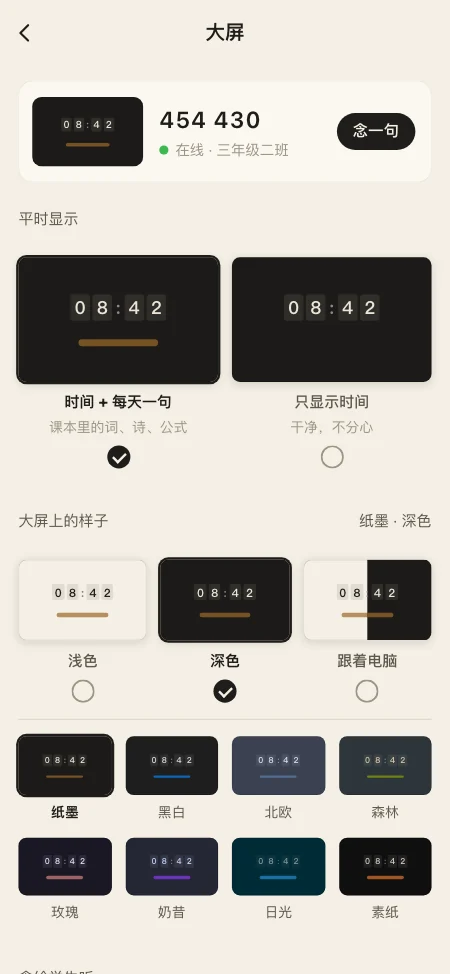 发音、搬教室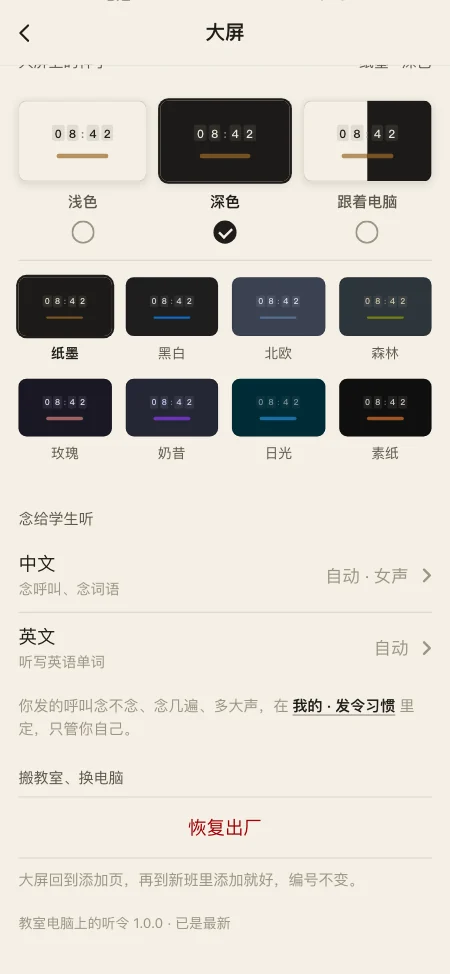
- 7
和同事一起用
已经在用听令的同事:班级页点 + 拉老师,勾上他,他马上就在这个班里了。还没用的:首页右上角 + → 邀请老师进班,勾上想一起管的班,发给微信好友,或者当面让他扫码。同事一进来,就能给这些班喊人、听写、放课件。
邀请老师进班
 保存下来的邀请图片同事:和你同班的老师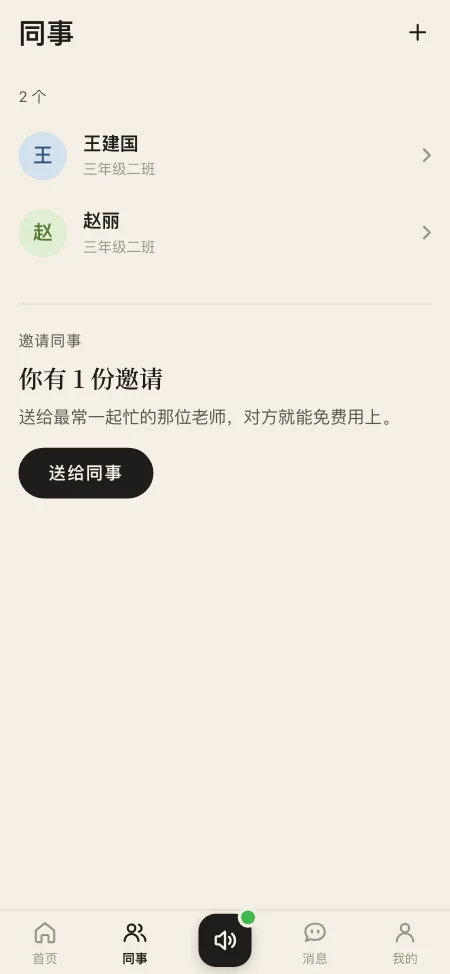
- 8
和同事聊:看完就焚毁
在 同事 里点一位老师就是私聊;每个班的老师自动在一个 老师群 里。都在 消息 里。
同事发来的消息先是模糊的,点一下才看得清,10 秒后随风消散,服务器上也一起删掉,不留记录;大屏上看不到。在线客服 也在消息里,遇到问题、想要新功能,直接说。
消息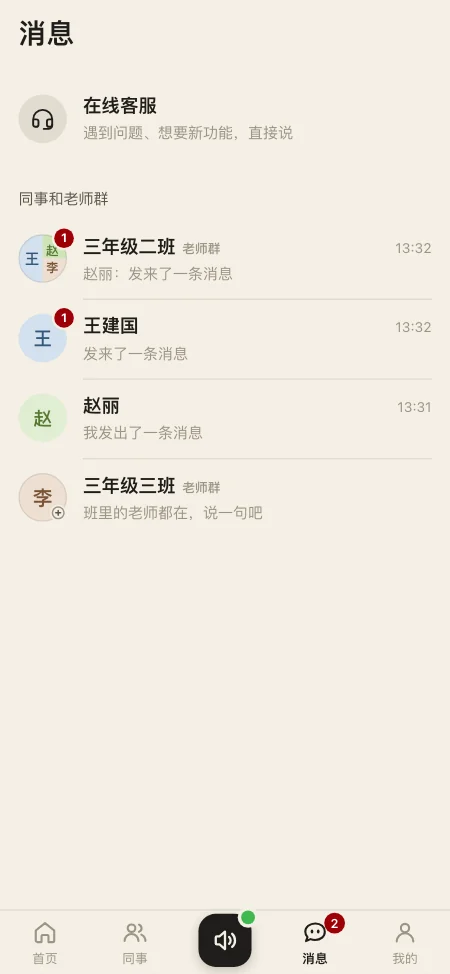 没看:模糊的,点一下看
 看的时候:10 秒后焚毁
课件 · 教材 · 网页PPT 原样放、电子课本一页一页看、网页直接打开,手机当翻页笔。在班级页底部点;底部没有的,点首页的「用上以后 ›」在全部能力里添加。
- 1
上传:全校老师共用,传一次哪个班都能放
班级页底部点 课件(PPT)或 教材(PDF)→ 最下面 上传 PPT / 上传 PDF,从手机里选文件。教材里最上面是本班的课本(语文、英语…),全国统一的一份,不用自己传。
文件在微信里的:点开文件 → 右上角 ··· → 用其他应用打开,存到手机后再回来上传。更省事的办法:在办公室电脑的浏览器里打开听令网址、登录,从电脑上传。
课件:点「放映」就发到大屏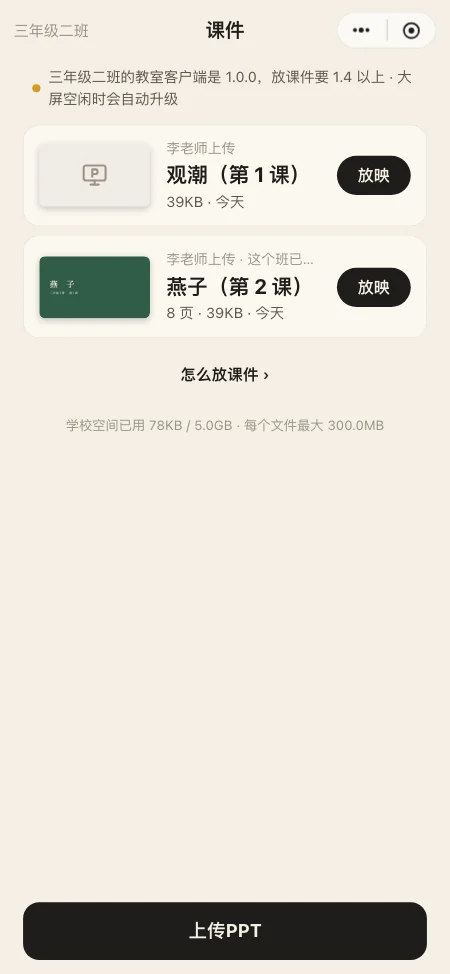 教材:本班课本 + 上传的资料
点一个文件还能 提前下发到这些班:教室电脑开着时先下载好,上课点开就放,不等网络。每个文件最大 300MB,每所学校共 5GB。
- 2
放映:教室电脑用自己的 PowerPoint / WPS 原样放
点 放映,教室电脑上的听令先把文件下载到本机,再用这台电脑装好的 PowerPoint 或 WPS 演示 打开、全屏放映——不转换格式,动画、字体、视频都和你自己电脑上一样。
你的手机:翻页笔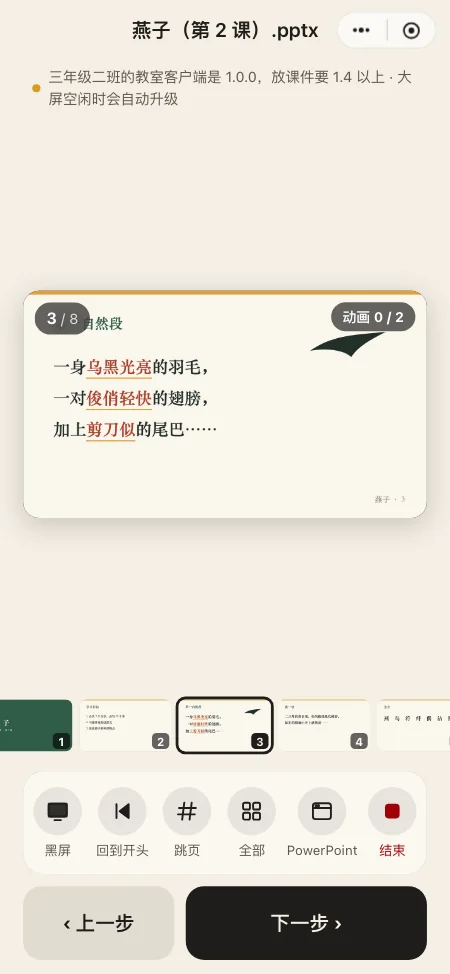 →教室大屏:PowerPoint / WPS 全屏放映
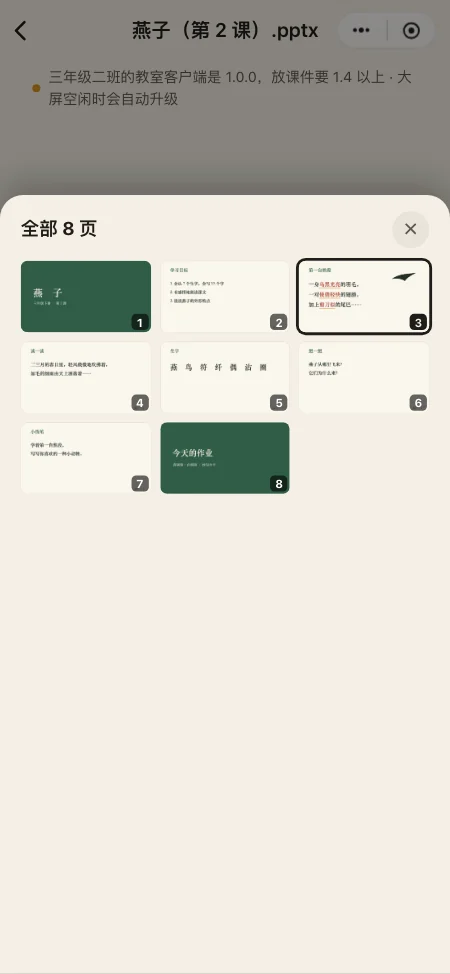
手机上:下一步 一步一步放动画(和翻页笔一样),上一步 回来;下面一排小图点哪页到哪页;跳页 直接输页码;全部 看每一页的小图;黑屏 让学生先看你;结束 大屏回到平时的样子。有人在教室电脑上用翻页笔、键盘翻,手机上也跟着变。
跳页:数字键盘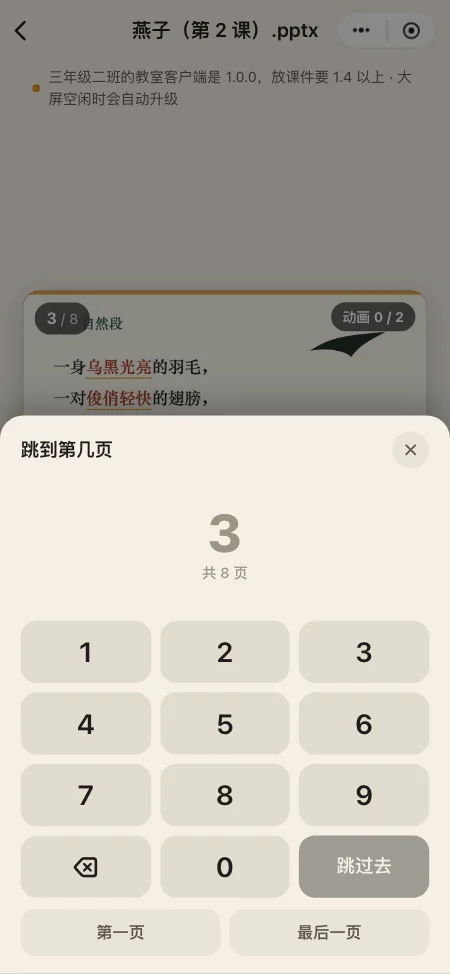 全部:每一页的小图
 这台电脑有好几个:选用哪个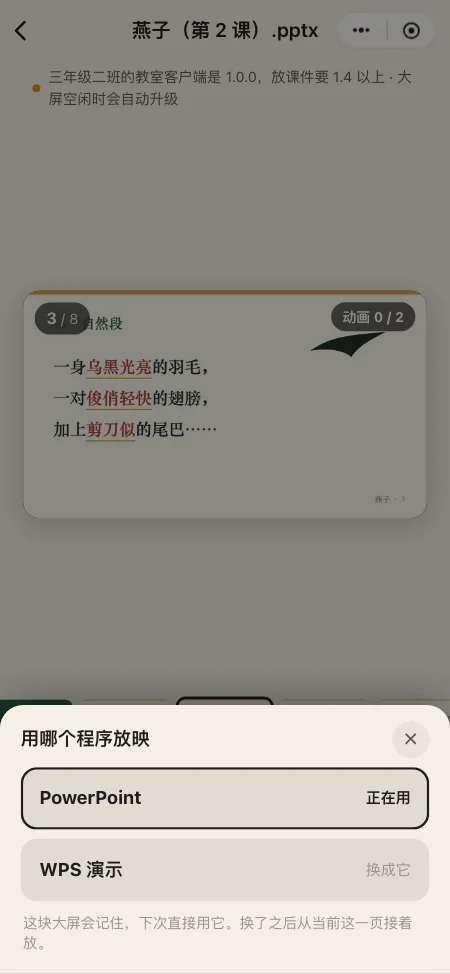
放映时来了呼叫:大屏先整屏显示呼叫,看完自动回到课件。课件要用「听令」教室客户端(Windows 1.4 以上会自动更新;Mac 1.4.2 以上,可以用 Keynote、PowerPoint、WPS)。网页版大屏不能放 PPT,课件页最上面会提醒你。
- 3
教材:电子课本一页一页看
教材(PDF)任何大屏都能看。手机上 上一页 / 下一页,跳页 按课本上印的页码跳,看法可以换成 单页 · 双页(像摊开的课本)· 放大看。
手机:翻到哪页大屏就到哪页 →教室大屏
→教室大屏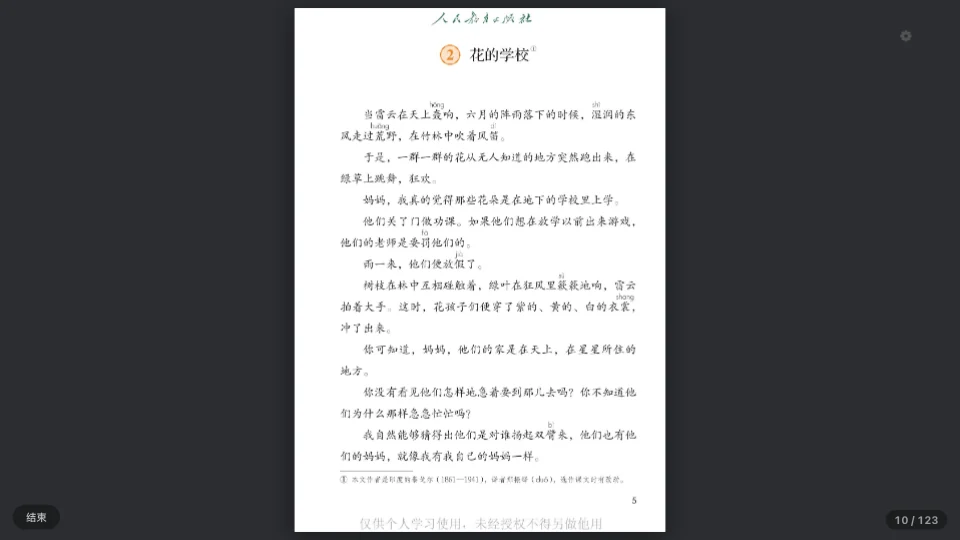
- 4
网页:发个网址,大屏打开
点 网页,输入或粘贴网址(比如 www.xuexi.cn,不用写 https)→ 打开。手机上能往下翻、后退、刷新、放大。放网页时来了呼叫,网页的声音先静音。
输入网址就能打开
用「听令」教室客户端什么网站都能开;网页版大屏上,有的网站不允许嵌入,会打不开。
- 5
放完记得「结束」:大屏回到平时的样子
大屏上正在放课件、课本、网页或听写时,首页这个班的头像角上是一个 一呼一吸的红点;点进这个班,大屏下面有一条写着正在放什么、放了多久,右边就是 结束,不用再进课件里找退出。同班的老师都能看到、都能结束。
班级页:正在放 · 结束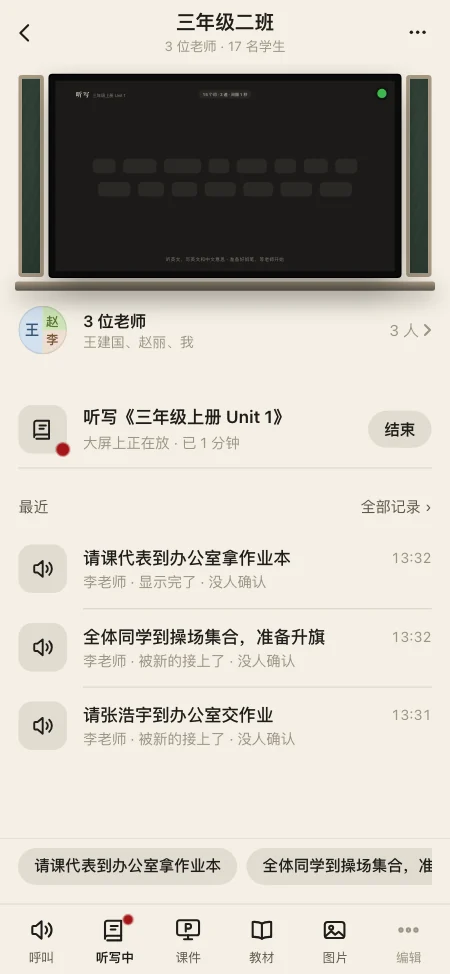
忘了关也没关系:30 分钟没翻页(一节课的大半),大屏自己收起,快到点时大屏右下角会先提示一句。收起后班级页上会出现 接着放,一点从原来那页继续。
- 6
右上角的「···」和「◎」
课件、听写这些都像微信小程序:右上角 ··· 可以放到班级页底部或拿掉,◎ 退出;左上角 ‹ 返回上一层,手机的返回手势也一样。
常见问题
登录 · 邀请
忘记密码
同事发的链接在微信里打不开
邀请码提示「用过了」或「过期了」
班级 · 同事
看不到同事的班,或者同事看不到我的班
同事已经在用听令,怎么请他一起管我的班
不带这个班了
新学期升年级、换班名
换了一台教室电脑
同事发的消息,看完就没了
发令 · 声音
发了呼叫,大屏没弹出来
手机上一直转圈、打不开
考试、午休时不想让大屏出声
大屏没有声音,或者英文念得很怪
教室大屏
开机后大屏没有自己打开
大屏被学生关掉了
学校网络慢,一直显示「正在访问服务器」
重启后编号变了,要重新添加吗?
为什么默认装在 D 盘?没装还原的电脑会不会麻烦?
为什么装到了 C 盘?
杀毒软件提示拦截
课件 · 教材 · 网页
上节课的课件还挂在大屏上,下节课的老师怎么办?
正讲着课,大屏自己收起了
怎么在大屏上放 PPT 课件、PDF 教材、网页?
课件用教室电脑上装好的 PowerPoint 或 WPS 原样放映,动画、字体都和你电脑上一样,不会变形;需要教室电脑上的听令客户端(Windows 1.4 以上,空闲时会自动升级;Mac 1.4.2 以上,可以用 Keynote、PowerPoint、WPS)。图文说明 ›
教材(PDF)任何大屏都能看,可以单页、双页、放大看。网页在手机上输入网址,大屏打开,手机上往下翻、后退、放大。
课件点了「放映」,大屏上说找不到 PowerPoint 或 WPS
Mac 上放课件,弹出「允许『听令』控制…」
上课时不想等下载,能提前放到教室电脑上吗?
Mac 电脑能用吗?提示「Apple 无法验证『听令』」怎么办?
- 点「完成」(不要点「移到废纸篓」)。
- 打开「系统设置」→「隐私与安全性」,往下滑到「安全性」,看到「已阻止『听令』…」,点旁边的 仍要打开,输入这台 Mac 的开机密码。
- 再打开一次「听令」,在弹出的确认框里点 打开。以后就不会再问了。